![[小炮APP]专家鲁跃竞彩推荐:瑞典+西班牙2串1](http://n.sinaimg.cn/translate/752/w652h900/20181127/qwyZ-hpevhck8527792.jpg)


查询9.1.gb.crm中的客户、联系人、商机或跟进记录,通常需要先确认正确的系统入口和账号权限,再进入对应业务模块,使用客户名称、编号、负责人、状态或时间范围进行筛选。由于9.1.gb.crm可能存在企业内部部署、不同版本或定制字段,具体菜单名称会有差异;如果无法确认入口,应以单位管理员、信息化部门提供的入口为准,不要直接尝试来源不明的地址或安装包。
开始查询前,先确认系统入口和登录条件
“9.1.gb.crm”更像是一个系统标识、版本标识或内部应用名称,单凭名称无法确认它对应的公开网址、登录方式和功能范围。因此,第一步不是随意搜索或输入地址,而是确认以下信息:
- 访问入口:使用企业门户、工作台、浏览器书签或管理员提供的系统入口。
- 登录方式:确认是账号密码、统一身份认证、企业微信、钉钉,还是特定网络环境下的单点登录。
- 账号状态:检查账号是否启用、是否过期,以及当前账号是否属于正确的部门或角色。
- 访问环境:部分内部系统可能只允许在办公网络、专用终端或指定浏览器环境中使用。
如果同事可以正常访问而你无法打开,应先询问管理员确认入口和权限,不要使用搜索结果中名称相似的页面代替正式系统。登录页面、系统名称和企业通知信息能够相互对应,才适合继续输入账号信息。
登录后如何查看CRM数据
进入系统后,先观察左侧菜单、工作台或应用列表,优先寻找“客户”“联系人”“商机”“销售线索”“跟进记录”“合同”或“数据查询”等模块。不同部署版本的叫法可能不同,但查询逻辑通常相近。
- 进入正确模块:如果要查看某个客户资料,应进入客户或客户档案模块;如果要看销售进展,应进入商机或销售漏斗模块。
- 打开查询区:列表上方或右侧通常会有搜索框、筛选按钮或高级查询入口。
- 输入明确条件:优先使用客户编号、手机号后几位、完整名称、负责人或业务单号等唯一性较高的字段。
- 补充筛选范围:可以增加所属部门、客户状态、跟进阶段、创建时间、更新时间等条件,减少无关结果。
- 执行查询:点击“查询”“筛选”“搜索”或类似按钮,等待列表刷新。条件过多时,应逐项取消不必要的限制。
- 查看详情:从结果列表进入目标记录,核对基本资料、跟进历史、负责人和更新时间,避免打开同名客户。
不同查询需求应选择不同条件
查询条件并不是越多越好。条件设置不合理,容易出现“查不到数据”或结果过多的问题。可以按照查询目的选择字段:
| 查询目的 | 优先使用的条件 | 需要注意的情况 |
|---|---|---|
| 查看某个客户 | 客户编号、完整名称、联系电话 | 同名客户要结合地区、负责人或行业确认 |
| 查看某段时间新增的数据 | 创建时间、创建人、部门 | 注意系统使用的是创建时间还是更新时间 |
| 查看未跟进客户 | 客户状态、最后跟进时间、负责人 | 空白跟进时间不一定代表没有历史记录 |
| 查看某员工负责的客户 | 负责人、所属团队、数据权限范围 | 系统可能只显示本人或本部门数据 |
搜索不到记录时,按顺序排查
查询结果为空,并不一定意味着数据不存在。建议先点击“重置”或清空筛选条件,再用一个最简单的条件重新查询。比如先只输入客户名称的一部分,不要同时限定负责人、状态、部门和日期。
如果仍然没有结果,可以检查以下问题:
- 名称是否准确:确认全角、半角、空格、标点和简称是否不同。必要时只输入名称中的连续关键字。
- 查询字段是否正确:客户名称、联系人姓名、企业简称和业务编号可能属于不同字段,输入位置错误会导致无结果。
- 时间范围是否限制过窄:日期条件可能默认只查询近期数据,也可能按创建时间而不是跟进时间筛选。
- 状态是否被隐藏:部分列表默认不显示停用、关闭、归档或已成交记录,应检查是否存在“包含全部状态”的选项。
- 权限是否不足:如果他人能看到而你看不到,可能是数据归属、部门范围或字段权限造成的,不应通过他人账号代查。
- 数据是否尚未同步:从其他系统导入的数据可能存在延迟,需要确认同步时间和数据来源。
排查时最好记录查询模块、使用的条件、操作时间和页面提示。将这些信息提供给管理员,比只说“系统查不到”更容易定位问题。
能登录但页面打不开或查询很慢怎么办
如果系统能够登录,但列表加载失败、按钮没有反应或查询长时间无结果,可以先判断是个人环境问题还是系统范围问题。先刷新页面并重新登录,关闭不必要的浏览器标签页,确认网络连接稳定;如果企业规定了浏览器或访问环境,应按规定操作。不要反复点击查询按钮,以免产生重复请求或重复提交。
如果只有某个模块异常,可能与该模块权限、筛选条件或数据量有关;如果所有用户都出现同样问题,则更可能是系统服务、网络或后台任务异常。提交故障时,应说明登录是否正常、异常模块、具体操作、提示内容以及是否所有同事都受影响。涉及客户资料时,不要在非授权渠道发送完整手机号、身份证件或合同内容。
查看详情和导出数据时要注意什么
打开记录详情后,应核对客户名称、唯一编号、负责人和最近更新时间。CRM中的同名记录、重复客户或历史归档记录可能同时存在,不能只凭名称判断目标对象。若系统提供操作日志或修改记录,可以查看资料由谁在何时更新,以便确认信息是否为最新版本。
需要整理数据时,优先使用系统内置的筛选和导出功能,并控制导出范围。只导出工作所需的字段,避免将完整客户资料保存到个人电脑、私人网盘或未经授权的聊天工具中。导出文件应设置适当的访问权限,使用完毕后按照单位的数据管理要求保存或删除。
没有权限查看时的正确处理方式
如果页面显示“无权限”“无数据权限”“仅可查看本人数据”或类似提示,通常需要由管理员调整角色、部门范围、负责人范围或字段权限。申请权限时应说明业务目的、需要查看的模块、数据范围和使用期限,而不是要求直接开放全部数据。
如果只是临时协作,可以请有权限的同事在系统内完成查询,或由管理员提供经过脱敏、范围受控的结果。不要借用他人账号登录,也不要通过修改浏览器设置、导入配置文件或安装来路不明的工具绕过权限。
一套更稳妥的查询流程
实际使用时,可以按照“确认入口—登录验证—选择模块—清空旧条件—输入唯一字段—缩小范围—核对详情—按需导出”的顺序操作。首次使用9.1.gb.crm时,先用一条已知记录测试查询,确认字段含义和权限范围,再进行批量查询。
如果经过重置条件、核对字段、确认权限和更换合规访问环境后仍无法查看,应将页面提示和排查结果交给系统管理员处理。这样既能避免误判数据不存在,也能减少因错误入口、筛选条件或权限设置造成的重复操作。

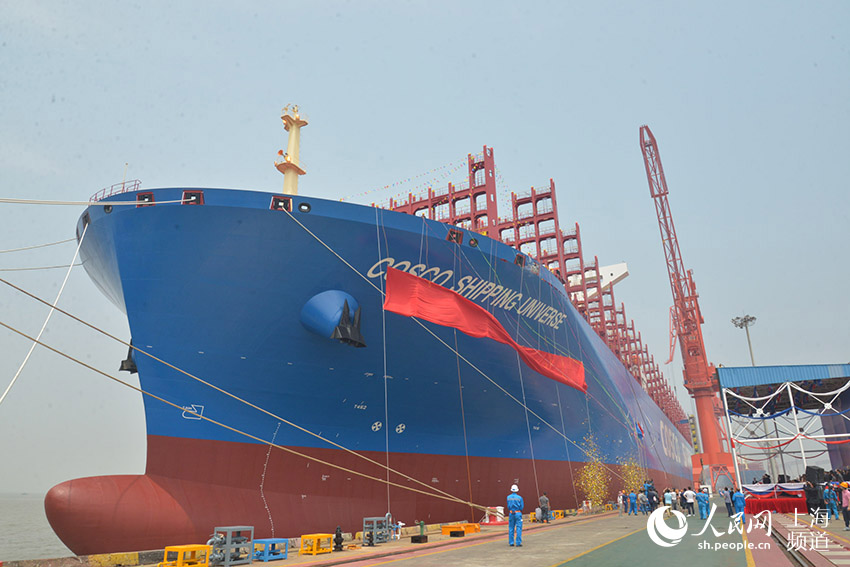





链接亚拉、赋能全球!中远海控创新全链实践点亮新时代合作新篇
2026-09-03 20:05:0892099

非农“难产”,华尔街“诊断书”先至:美国就业市场病情严重!
2026-08-28 20:58:0837452310

i7祝jr们周末快乐
2026-09-06 12:07:0888119
到2027年形成3个万亿级消费领域和10个千亿级消费热点
2026-08-24 02:53:08326800

日本央行官员据悉认为本月无须急于升息
2026-09-03 17:46:08680153