

查找acfan卸载方法时,优先使用 Windows 的“已安装的应用”或“程序和功能”完成卸载,不建议一开始就直接删除安装文件夹。如果卸载列表中找不到 Acfan,或者点击卸载后报错,应先结束相关进程,再检查启动项、浏览器扩展和残留文件。由于不同来源的 Acfan 安装包名称、发布者和安装位置可能不同,下面的步骤以“确认对象后再清理”为原则。
先确认要卸载的是否确实是 Acfan
如果桌面上只有一个名为 Acfan 的图标,不能仅凭图标判断程序本体。右键图标,选择“属性”,查看“目标”或“打开文件所在的位置”,记下程序名称、安装目录和发布者信息。若图标指向浏览器页面、快捷方式文件或临时目录,实际需要处理的可能是浏览器扩展、启动项或异常快捷方式,而不是一个普通桌面程序。
卸载前还可以打开任务管理器,查看是否存在名称包含 acfan 或 Acfan 的进程。右键进程并选择“打开文件所在的位置”,将路径与桌面快捷方式进行比对。名称相近但路径完全不同的程序不要混为一谈,避免误删其他软件。
Windows 11和Windows 10的标准卸载方法
通过“设置”卸载
- 按下 Windows 键,打开“设置”。
- Windows 11进入“应用”→“已安装的应用”;Windows 10进入“应用”→“应用和功能”。
- 在应用列表中搜索 Acfan、acfan,或查找与安装包名称一致的项目。
- 点击右侧菜单或应用名称旁的选项,选择“卸载”,然后按向导完成操作。
- 卸载完成后重新启动电脑,不要立即手动删除原安装目录。
如果列表中显示多个名称相近的项目,应先查看发布者、安装日期和安装位置。无法确认用途的项目不要凭名称强制删除,尤其不要把系统组件或其他常用软件当成 Acfan 卸载。
通过控制面板卸载
当“设置”中没有卸载按钮,或者点击后没有反应,可以按下 Windows 键,搜索并打开“控制面板”,进入“程序”→“程序和功能”。在列表中找到 Acfan 或对应的安装名称,右键选择“卸载”或“更改”,按照安装程序提示操作。
部分较旧的软件只会出现在“程序和功能”中,不会显示在新版设置的应用列表里。因此,这一步适合处理“设置里找不到,但电脑中确实存在安装程序”的情况。
点击卸载报错或没有反应怎么办
- 先关闭程序:退出 Acfan 窗口,并在任务管理器中结束名称和安装路径都能对应上的相关进程。
- 重新尝试卸载:关闭其他无关软件后,再从“设置”或“控制面板”启动卸载程序。
- 检查权限:如果提示需要管理员权限,使用管理员账户登录,或右键卸载程序选择“以管理员身份运行”。
- 确认安装目录未被移动:如果卸载程序提示找不到文件,可能是原文件夹被手动移动或删除。此时不要随意下载所谓的修复版,先查看程序原始安装包是否仍在电脑中,并使用同一来源的安装程序进行修复或卸载。
- 必要时进入安全模式:只有在进程持续占用文件、普通模式无法操作时,才考虑使用 Windows 安全模式清理。进入前应保存工作内容,并记录需要处理的文件路径。
如果电脑中保存着重要数据,建议在处理前建立还原点。卸载过程中出现权限、文件占用或系统错误时,不要连续强制删除多个目录,以免影响其他程序。
卸载后仍有图标、弹窗或残留文件
标准卸载完成并重启电脑后,可以按以下顺序检查残留。每一步都应先确认名称和路径,不能看到一个相似文件夹就直接删除。
处理桌面和开始菜单图标
如果桌面仍然存在 Acfan 图标,右键选择“删除”。删除快捷方式不会影响其他软件。若开始菜单中仍能看到项目,先重新启动资源管理器或电脑;如果图标变成空白、点击后提示文件不存在,通常只是快捷方式残留。
检查启动项
打开“设置”→“应用”→“启动”,或者在任务管理器的“启动应用”页面中,查看是否有 Acfan 或路径明确指向原安装目录的项目。确认程序已经卸载后,可以禁用对应启动项;如果项目名称不清楚,先查看文件位置和发布者,不要仅凭名称停用系统服务。
清理残留目录
在文件资源管理器中检查原安装位置,以及用户目录下的 AppData\Local、AppData\Roaming 和系统公共数据目录。残留目录只有在确认属于 Acfan、且程序已经卸载并停止运行时才可以删除。若文件夹内同时包含其他软件的配置文件,建议只删除名称明确的子目录,而不是整个上级目录。
不要为了“彻底卸载”而直接修改注册表。注册表中的名称可能与文件夹名称不同,误删键值可能导致其他程序无法启动。普通卸载场景通常不需要手动清理注册表。
如果 Acfan 来源不明或伴随异常弹窗
如果 Acfan 是从不熟悉的网站、压缩包或捆绑安装程序中获得,卸载后仍出现浏览器跳转、通知弹窗、主页被修改或未知程序自动启动,应把它按可疑软件处理,而不是继续寻找同名的“专用卸载工具”。
- 打开 Windows 安全中心,先更新安全情报,再运行快速扫描;问题持续时可选择更完整的扫描方式。
- 检查浏览器扩展,删除名称、图标或发布者与 Acfan 对应且自己不认识的扩展。
- 检查浏览器的通知权限、主页和默认搜索设置,恢复被擅自修改的项目。
- 查看任务管理器的启动项和任务计划程序,只处理名称及文件路径都能确认属于 Acfan 的项目。
- 不要运行来源不明的“强力卸载器”“破解版清理工具”或要求关闭安全软件的程序。
如果安全扫描发现威胁,先按照安全中心给出的隔离或删除结果处理,再重启电脑。若仍无法删除、文件会自动恢复,或系统出现持续异常,建议从干净的管理员账户进行检查,并保留检测名称和文件路径,方便进一步判断。
Android或iPhone上的Acfan如何删除
如果 Acfan 安装在手机上,操作方式与 Windows 不同。Android 通常进入“设置”→“应用”→“应用管理”,搜索 Acfan 后选择“卸载”;也可以长按应用图标,在应用信息页面执行卸载。若卸载按钮不可用,应先检查它是否被授予设备管理器权限,并在“安全”或“设备管理应用”中取消该权限后再试。
iPhone或iPad可以长按应用图标,选择“移除 App”并确认“删除 App”。如果只是从主屏幕移除,应用可能仍保留在“App资源库”或系统存储中,需要进入“设置”→“通用”→“iPhone储存空间”确认是否已经删除。
如何确认已经卸载干净
完成卸载后,重启设备并进行四项检查:应用列表中不再出现 Acfan;任务管理器中没有对应进程;启动项中没有指向原安装目录的项目;桌面、开始菜单和浏览器扩展中没有相关入口。若只是剩下一个无法打开的快捷方式,可以直接删除;若程序重新出现或弹窗持续存在,则重点检查启动任务、浏览器扩展和安全扫描结果。
按照以上顺序处理,通常可以完成 Acfan 的正常卸载,同时降低误删系统文件、残留启动项或安装其他可疑工具的风险。







A股量价回落,接下来怎么走?
2026-08-29 14:44:177288012
“B站教AI”爆火后,北航90后副教授何静回应一切
2026-08-25 03:06:1775513
中南股份:深耕极致能效 聚力绿色转型
2026-09-01 05:30:17509539

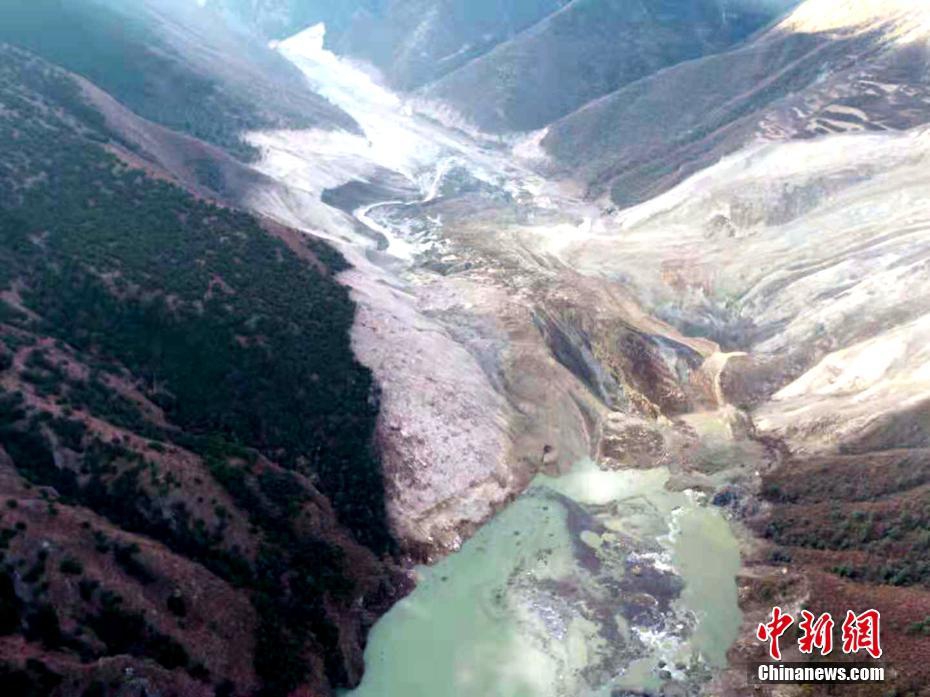
直击西藏吉隆口岸泥石流救援现场
2026-08-31 11:37:17752632

贵州将有强对流天气和大雨 可能伴有冰雹
2026-09-01 13:45:172884462

【民生能源】九丰能源2025年三季报点评:拟投资煤制气项目,资源池不断扩张
2026-08-26 16:13:175932257