
17.ccom起草使用说明的重点,是先确认页面中的“起草”具体对应什么功能,再按照“新建、编辑、保存、核对、提交”的顺序操作。仅凭“17.ccom”这一名称,无法确认其具体平台、页面版本及功能规则,因此不能将常见网站的菜单名称直接当作该平台的固定设置。以下内容适用于页面中确实存在“起草”“新建草稿”或类似入口的情况。
使用前先确认“起草”功能的用途
“起草”可能用于创建一份文档、填写申请内容、编辑公告,也可能只是暂存尚未完成的资料。进入页面后,应先查看功能说明、字段名称和操作提示,确认这项功能是否允许保存草稿、是否需要登录,以及草稿是否会自动提交。
如果页面没有清楚说明用途,或者“起草”按钮与付款、身份认证、下载程序等操作同时出现,不要急于继续。先确认页面来源、域名拼写和证书状态,不要在无法确认安全性的页面输入身份证号、银行卡信息、账户密码、验证码或其他敏感资料。
进入页面后的基本操作顺序
- 确认账户状态。如果页面要求登录,应先确认使用的是正确账户。登录后查看账户名称、权限范围和当前工作区,避免在他人的账户或错误项目中创建内容。
- 找到起草入口。常见名称包括“起草”“新建”“创建草稿”“新建文档”或“开始编辑”。如果同时有“发布”“提交”“发送”等按钮,应注意这些按钮通常不是保存草稿。
- 选择内容类型。页面可能要求选择文档类别、申请类型、模板或所属项目。选择前先阅读每个选项的说明,尤其注意必填字段和后续是否能够更改。
- 填写基础信息。先完成标题、名称、日期、类别等基础字段,再填写正文或详细内容。带有星号的字段通常属于必填项,但仍应以页面提示为准。
- 保存为草稿。完成阶段性编辑后,点击“保存草稿”“暂存”或相近按钮。保存后不要立即关闭页面,应查看是否出现保存成功提示、草稿编号或最近更新时间。
编辑草稿时应重点检查什么
草稿保存后,重新打开对应记录,检查内容是否完整。重点确认标题、正文、附件、收件对象、日期和分类是否正确。部分页面会把“保存”与“提交”分开,保存只代表暂存,不代表内容已经发送或进入审核流程。
如果页面支持自动保存,也不要完全依赖自动保存功能。网络波动、登录过期、浏览器异常或页面长时间未操作,都可能导致最新修改没有成功记录。每次完成较大修改后,最好主动点击保存,并确认更新时间已经变化。
编辑较长内容时,可以先在本地保留一份备份。复制粘贴后,应检查段落、标点、表格、特殊符号和换行是否出现错位。涉及附件时,要确认文件名称、格式、大小和上传状态,不能只看文件已经出现在选择框中就认为上传完成。
提交前需要完成的核对
| 检查项目 | 需要确认的内容 |
|---|---|
| 基本信息 | 标题、名称、日期、类别和所属项目是否正确。 |
| 正文内容 | 是否有遗漏、重复、错别字或不应公开的信息。 |
| 附件资料 | 文件是否成功上传,版本是否正确,格式和大小是否符合提示。 |
| 提交对象 | 收件人、审核部门或发布范围是否选择准确。 |
| 后续状态 | 提交后是否显示待审核、已提交、已发布或其他明确状态。 |
确认无误后,再点击“提交”“发送”“申请审核”或页面提供的对应按钮。若系统弹出二次确认窗口,应完整阅读提示,特别留意提交后是否还能撤回或修改。不要因为按钮位置醒目就把“发布”当作“保存”,两者造成的结果可能完全不同。
如何判断草稿是否保存成功
保存成功通常会出现提示信息,或者在“我的草稿”“草稿箱”“历史记录”中看到新记录。判断时至少核对三点:第一,记录名称与刚才填写的标题一致;第二,更新时间接近当前操作时间;第三,重新打开后,正文和附件仍然存在。
如果页面只显示一个转圈图标、没有成功提示,或点击保存后内容突然消失,不要反复点击提交。先检查网络连接,再刷新或重新进入草稿列表。若重新打开后没有记录,应将本地备份内容重新整理,避免在不确定状态下重复创建多个版本。
常见问题及处理方法
找不到“起草”或“新建”按钮
可能是账户权限不足、尚未选择工作区,或者当前页面处于只读模式。可以先查看页面顶部的项目名称、账户角色和状态。如果仍然没有入口,不要尝试通过不明插件或第三方程序强行开启功能,应按照页面提供的帮助说明确认权限。
保存按钮无法使用
先查看页面是否有未填写的必填项、格式错误提示或超出字数限制的字段。日期、电话号码、文件格式和文本长度是常见限制。逐项处理错误提示后,再次保存。若页面长时间没有响应,应先复制正文,再刷新页面。
提交后无法修改
有些流程在提交后会锁定草稿,只有撤回、退回或管理员处理后才能编辑。提交前应保留最终版本,并记录草稿名称、时间和页面显示的状态。不要为了修改而连续重复提交,以免产生多个相同记录。
页面提示登录过期
登录过期时,刚才填写的内容不一定会被保存。重新登录前,先复制未保存的正文并保留附件清单。重新进入后查看草稿记录,确认旧版本是否存在,再决定是继续编辑还是重新创建。
使用17.ccom起草功能时的安全注意事项
不要将账户密码、支付密码、短信验证码或私密文件交给所谓的“代操作”人员,也不要安装来源不明的远程控制软件。任何要求先付款才能解锁普通起草功能、要求提供完整银行卡信息,或要求关闭浏览器安全提示的操作,都应先停止并核实。
如果页面提示内容涉及合同、申请、公告或其他正式文件,提交前应确认文字责任、公开范围和审批要求。对于重要资料,建议使用清晰的文件命名方式,例如加入日期和版本号,并在提交后保留系统状态截图或记录信息。
总的来说,17.ccom起草使用说明可以按“确认功能用途—新建草稿—分阶段保存—核对字段和附件—确认提交结果”的流程执行。由于具体页面可能存在版本和权限差异,实际操作时应以页面显示的按钮、字段提示和提交状态为准;凡是无法确认的功能,不要仅凭名称推断,也不要在未核实安全性的情况下输入敏感信息。
ss1dnva2cpc3wujkvulzbw9vj93sn4d





寒武纪涨超2%,科创人工智能ETF近2日连续吸金!机构:外部环境变化+国内政策支持,国产AI或迎拐点
2026-08-30 11:58:4886720078
贵阳银行:非执行董事董群因工作原因辞职
2026-08-27 06:49:4876022

谣传周末有大瓜?事关191?坐等...
2026-09-05 03:06:4819935
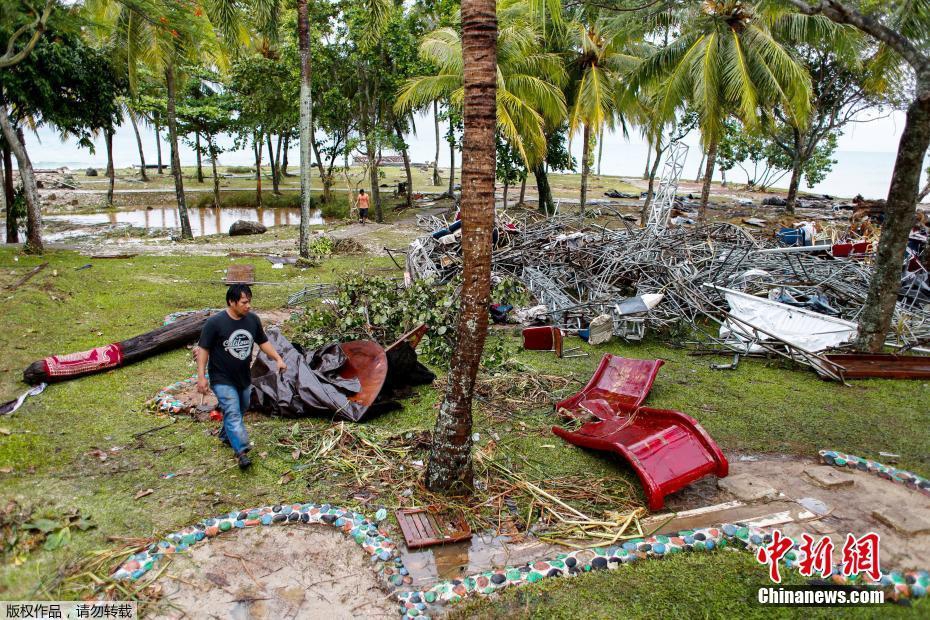
舟艇接力转运上万名被困师生
2026-08-24 05:01:4834827501
马斯克表态核心诉求:对特斯拉(TSLA.US)投票控制权比天价薪酬更重要
2026-08-22 18:25:483454711

1-7月千亿房企共5家 保利以1632亿居首位
2026-08-26 06:44:4847764