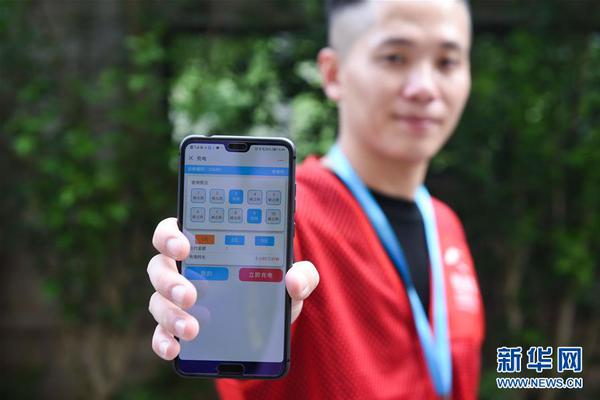


lls_app_2025_8.0-9.0.apk卸载方法要先区分两种情况:如果这个 APK 已经安装成应用,应从安卓系统的应用管理中卸载;如果它只是保存在手机里的安装包,则不需要“卸载”,直接删除文件即可。文件名中的 8.0、9.0 或 lls_app_2025 只是安装包名称,不能代替应用本身的名称,也不能直接判断对应的系统包名。
先判断 APK 是已安装应用,还是单纯的文件
打开手机应用列表,查找安装后显示的应用图标和名称。如果能在桌面、应用抽屉或“设置—应用”中找到它,说明应用已经安装,需要执行卸载操作。
如果手机里只有一个位于“下载”“Download”或其他文件夹中的 lls_app_2025_8.0-9.0.apk 文件,点击后只是进入安装界面,或者提示重新安装、更新,那么它可能只是安装包。此时可以打开文件管理器,长按该 APK,选择“删除”或“移入回收站”。删除安装包不会影响已经安装的同名应用;如果应用本身仍在应用列表中,还需要另外卸载。
最常用的安卓系统卸载方法
不同品牌手机的菜单名称可能略有不同,但基本步骤一致:
- 打开手机“设置”,进入“应用”“应用管理”“应用和通知”或“应用列表”。
- 在列表中查找通过该 APK 安装的应用。不要只按文件名判断,应结合应用图标、安装时间和应用详情进行确认。
- 进入应用详情页,先点“强行停止”,再选择“卸载”。
- 阅读系统提示,确认删除应用及其本地数据,等待卸载完成。
部分安卓手机支持更快捷的操作:在桌面或应用抽屉中长按该应用图标,点击“卸载”,再确认即可。如果长按菜单中只有“移除图标”或“从桌面移除”,这只是隐藏桌面图标,并没有删除应用,应改为从“设置—应用管理”进入。
卸载前要不要清除数据和缓存
一般情况下,正常卸载会同时删除应用的私有数据、缓存和设置。但如果应用保存过下载文件、图片、文档或其他用户主动创建的内容,这些文件可能位于公共存储空间,不一定会随应用一起删除。
如果不需要保留应用内资料,可以在应用详情页依次选择“存储和缓存—清除存储空间”或“清除数据”,再执行卸载。清除数据通常无法恢复,因此涉及账号、草稿、离线文件或登录信息时,应先确认是否需要备份。卸载完成后,再用文件管理器检查“Download”“Documents”以及应用名称相关的文件夹,只删除能够确认属于该应用的内容,不要随意删除系统目录。
找不到应用或卸载按钮怎么办
应用图标消失,但设置里仍然存在
这通常只是桌面图标被移除,应用本身可能还在运行。打开“设置—应用管理”,按照最近安装时间、应用占用空间或应用名称查找,再从应用详情页卸载。部分应用使用的显示名称与安装包文件名不同,不能只搜索 lls_app_2025 这一段文字。
“卸载”按钮是灰色或无法点击
先检查该应用是否被授予了设备管理权限。常见路径是“设置—安全—更多安全设置—设备管理应用”,也可能位于“设置—密码与安全—系统安全”。找到对应应用后,先关闭设备管理权限,再回到应用管理页面执行卸载。
如果应用启用了无障碍服务、悬浮窗、VPN、通知读取或其他特殊权限,也可以在“设置—隐私”“特殊应用权限”或“无障碍”中撤销相关权限,然后强行停止应用并重试。菜单名称会因安卓版本和手机品牌不同而变化。
手机提示“由管理员禁止卸载”
如果手机属于公司、学校或其他组织管理,应用可能受工作资料、设备管理策略或家长控制限制。此时不要擅自删除管理配置,以免影响工作资料、邮箱或设备使用。个人手机则可以检查“工作资料”“设备管理应用”和家长控制设置;确认不是必要配置后,再按照系统提示解除限制。
普通卸载失败时的处理顺序
- 断开应用当前的运行状态,进入应用详情页点击“强行停止”。
- 撤销设备管理、无障碍、悬浮窗、VPN等特殊权限。
- 重启手机,等待系统完全启动后,再从应用管理中卸载。
- 如果应用持续占用系统资源,可以进入安卓安全模式,再尝试删除。进入安全模式的方法因手机品牌不同,通常需要在电源菜单中长按“关机”后按提示操作。
安全模式只加载系统必要组件。如果在安全模式下能够卸载,说明普通模式中可能有相关服务或其他应用阻止了操作。卸载后重启手机即可恢复正常模式。不要为了删除一个普通应用而随意恢复出厂设置,因为恢复出厂设置会删除手机中的个人资料和其他应用。
电脑连接手机后如何用 ADB 卸载
当系统界面反复报错、应用详情页无法打开,且手机允许使用 USB 调试时,可以通过 ADB 处理。但 APK 文件名不等于安卓包名,不能直接把 lls_app_2025_8.0-9.0.apk 当作命令中的包名。
连接电脑并确认手机授权后,先查询可能的包名。在 macOS 或 Linux 终端中可使用 adb shell pm list packages | grep -i lls;Windows 命令提示符可使用 adb shell pm list packages | findstr /i lls。查询结果需要结合应用详情和安装时间核对,确认无误后,再执行 adb uninstall 实际包名。
如果搜索不到包含 lls 的结果,不能据此认定应用已经删除,因为实际包名可能与显示名称完全不同。可以回到手机的应用详情、应用信息页或第三方应用管理工具中确认准确包名。对系统应用执行 ADB 命令还可能只对当前用户停用,而不是彻底删除,因此不建议在不确定对象时反复尝试。
卸载后仍看到 APK 文件或残留图标
卸载完成后,下载目录里的安装包不会自动消失。进入文件管理器删除对应的 APK 文件,才能释放它占用的存储空间。若桌面仍有图标,先重启桌面或重启手机;如果应用列表中已经没有该应用,通常只是桌面缓存没有及时刷新。
如果卸载后仍反复出现安装提示,检查浏览器、文件管理器和下载工具的通知,删除重复下载任务,并避免再次打开来源不明的安装包。对于无法确认来源的 lls_app_2025 文件,卸载并删除后,可以使用手机自带的安全扫描功能检查设备;不要仅因为文件名相似,就安装其他版本的 llsapp2025APK 或重新覆盖安装。
确认是否卸载成功
最后可按以下方式核对:应用图标不再出现在应用列表中;“设置—应用管理”搜索不到对应应用;原 APK 文件已从下载目录删除;手机重启后没有自动弹出安装或运行提示。四项均满足时,通常就完成了 lls_app_2025_8.0-9.0.apk 对应应用的卸载与安装包清理。





极氪回应“海外锁车”事件:定位触发安全机制,不影响行驶功能
2026-09-01 19:16:177992822

约朋友聚餐,你会更喜欢选择自己熟悉的餐厅还是从没吃过的餐厅?
2026-08-22 21:40:17687655

火箭vs湖人第四战收视率飙升126%,峰值观众超720万
2026-08-24 18:50:178197473
台独分子搞双重标准;大陆在调查!GTAC:不允许在大陆赚钱却损害大陆利益
2026-08-22 14:53:1746270262

中国软件跌停后公告,被禁止参加政府采购活动一年
2026-08-22 12:08:17707408

屡罚不止!002808,再收警示函
2026-08-29 12:54:1744465