
 观察员
观察员
-
在线查询怎么操作:通用步骤与排查方法
在线办公怎么使用,通常可以按“进入平台—处理文件—协同沟通—提交审批—检查安全”的顺序操作。用户通过浏览器或办公应用登录企业、学校或团队提供的平台,就能创建和编辑在线文档、上传共享文件、参加会议、发起审批,并查看任务进度。不同平台的按钮名称可能不同,但基本操作逻辑相近;首次使用时,先确认账号、访问入口和权限,再开始处理正式文件。
开始在线办公前,要准备哪些信息
在线办公并不只是打开一个网页。使用前最好准备好以下内容:
- 可用账号:确认使用个人账号、企业账号还是组织统一分配的账号,并检查账号是否已经加入对应部门或工作空间。
- 登录方式:常见方式包括账号密码、短信验证、扫码登录或统一身份认证。若平台要求二次验证,应提前准备绑定的手机或验证工具。
- 稳定网络:在线文档、视频会议和大文件上传都依赖网络。无线网络不稳定时,优先切换到更可靠的网络环境。
- 合适设备:处理文字、表格和审批时,电脑通常更方便;查看消息、临时审批和参加简单沟通时,手机应用更灵活。
- 文件位置:提前整理本地文件,明确文件名称、版本和需要协作的人员,避免登录后反复寻找材料。
在线办公怎么使用:先完成登录和工作区设置
- 打开正确的办公入口。可以使用组织提供的网页入口或官方应用。不要通过来源不明的页面输入账号密码。
- 完成身份验证。按页面提示输入账号信息或扫码。如果同一设备由多人使用,完成工作后不要勾选长期保持登录,尤其是在公共电脑上。
- 确认当前组织和部门。有些平台同时支持多个团队或空间。进入后检查顶部或个人菜单显示的组织名称,避免把文件发到错误的团队。
- 完善基础设置。检查姓名、头像、通知方式、时区和常用联系人。通知过多时,可以保留审批、任务和直接提及自己的提醒,减少无关消息干扰。
- 先找工作台入口。通常可以从“文档”“云盘”“消息”“会议”“审批”“任务”等功能进入相应工作。找不到功能时,可查看平台的应用列表或帮助说明,不要随意安装不明插件。
在线文档怎么创建、编辑和保存
如果主要需求是共同写方案、填写表格或整理会议记录,可以先进入在线文档模块。选择新建文档、表格或演示文件后,填写标题并保存到明确的文件夹。标题建议包含项目名称、内容类型和日期,例如“客户项目会议纪要-2025年3月”,这样后续更容易查找。
编辑时可以直接输入文字,也可以粘贴已有内容。多人协作前,先约定谁负责主文案、谁负责审核、谁只提供意见,避免同时大幅修改同一部分。需要他人处理的位置,可以使用评论、批注或提及功能;涉及最终结论的内容,最好在正文中明确标记,而不要只留在评论里。
多数在线文档会持续保存修改,但不能因此完全忽略版本管理。完成重要修改后,检查文档的版本记录或修改记录;如果平台支持命名版本,可以在提交审核前保存一个清晰的版本名称。发现内容被误改时,先查看修改时间和版本记录,再恢复需要的版本,避免直接覆盖现有内容。
文件怎么上传、共享和收回权限
上传文件时,先区分“上传到个人空间”还是“上传到团队空间”。个人空间适合暂存和个人整理,团队空间更适合项目成员共同使用。上传完成后,打开文件详情检查名称、格式、大小和预览内容是否正常。
共享文件时,不能只关注“能不能打开”,还要确认“能做什么”。常见权限可以分为:
在线办公中的常见文件权限 权限类型 适合场景 使用注意 仅查看 发布通知、定稿文件、参考材料 接收者不能直接修改正文,但仍要留意是否允许下载或转发 可评论 征求意见、审核内容、收集反馈 适合评审阶段,最终意见应及时整理回正文 可编辑 多人共同编写、填写数据、更新项目材料 只授予确实需要修改的人,并明确修改范围 限定成员访问 合同、财务、人事和内部项目文件 避免使用公开分享;人员变动后及时移除权限 分享前先核对接收人、文件权限和有效范围。文件完成后,关闭不再需要的公开访问或外部成员权限。涉及身份证件、合同、客户资料和财务数据时,尽量使用组织规定的存储与分享方式,不要通过个人社交账号随意转发。
在线办公中的审批和任务怎么处理
如果需要请假、报销、采购、用印或合同审核,一般要进入审批模块,选择对应事项,填写申请内容并上传附件。提交前重点检查金额、日期、收款信息、审批人和附件是否准确。申请说明应写清楚“申请什么、为什么申请、何时使用、需要谁处理”,避免只写“请审批”导致退回补充。
提交后,可以在“我发起的”“待办”或“审批记录”中查看状态。审批人要区分“待处理”和“已完成”,不要仅凭消息通知判断结果。任务协作时,建议写明负责人、截止时间、交付物和当前状态;任务完成后上传结果或补充说明,再将状态改为完成。若无法按期完成,应尽早在任务中说明原因和新的时间,而不是等系统自动逾期。
在线会议和消息协作怎么用得更顺畅
参加在线会议前,检查麦克风、摄像头、耳机和网络。进入会议后,除发言外尽量关闭麦克风,减少环境噪声;需要共享屏幕时,提前关闭与工作无关的窗口和通知。会议主持人可以在会前发出议题和材料,会后整理结论、负责人和截止时间,避免会议只停留在口头讨论。
即时消息适合处理需要快速确认的事项,不适合替代所有正式记录。重要决定最好同步到项目文档、任务或审批记录中。发送文件时,说明文件用途和需要对方完成的动作,例如“请在今天17点前确认第三页数据”,比只发送一个附件更容易推进工作。
在线办公无法登录、打不开或不能编辑怎么办
遇到问题时,先判断是账号问题、网络问题、浏览器问题,还是文件权限问题。可以按下面顺序排查:
- 确认入口和账号。检查是否进入正确平台,账号是否输错,是否误用了个人账号;密码失效或账号被锁定时,按组织规定的方式重置或联系管理员。
- 检查网络。尝试打开其他正常网页,或切换网络后重新加载。会议卡顿、文件上传失败通常与网络质量或文件体积有关。
- 重新加载并更换环境。退出后重新登录,或使用平台支持的浏览器和官方应用。若只有一个页面异常,可以清理该平台的缓存后再试;操作前确认未保存内容已经同步。
- 检查权限。文件能查看但不能编辑,通常是当前账号只有查看权、文件已锁定或文件所有者限制了修改。联系文件所有者调整权限,比反复刷新更有效。
- 检查文件本身。格式不兼容、文件损坏、名称过长或体积过大,都可能导致上传或预览失败。可先复制一份文件,简化名称并转换为平台支持的格式再测试。
- 保留报错信息。记录出现问题的时间、功能名称、设备、浏览器和具体提示;必要时截取不含敏感信息的错误画面,便于管理员定位。
如果多人同时无法登录或同一功能普遍失效,问题可能在平台服务或组织配置,不必反复修改个人设置。此时应查看组织通知,或向管理员说明影响范围和紧急程度。
使用在线办公时要注意哪些安全细节
- 不要把密码、验证码和登录二维码发送给他人,也不要在陌生设备上保存账号。
- 离开电脑前锁定屏幕,公共设备使用完毕后退出账号并清除登录状态。
- 给外部人员分享文件时,采用最小权限原则,只开放必要文件和必要时长。
- 下载敏感文件到本地后,按组织要求保存、传输和删除,不要长期留在个人设备中。
- 安装应用或浏览器扩展前,确认来源和组织政策,避免让不明程序读取办公文件。
- 重要文件不要只保留一份本地副本,按照团队规定使用版本记录或备份机制。
掌握在线办公怎么使用,关键不是记住某个平台的每个按钮,而是形成稳定流程:先确认账号和空间,再创建或找到正确文件,按照权限协作,及时记录审批与任务状态,最后检查分享范围和信息安全。这样即使更换办公平台,也能较快完成日常操作并处理常见故障。
- 责任编辑: 王石川
-

以太坊向下触及4500美元
2026-08-28 21:23:25 资管新规 -

韩国KOSPI指数大跌7%
2026-08-29 19:17:25 -

古人说的三妻四妾到底是哪三妻
2026-09-04 17:46:25 雪亮工程 -

看中国航天如何绝处逢生
2026-09-04 02:41:25 斗争本领 -

Provincial人力资源和社会保障部门原副主任王成兵涉嫌巨额受贿被起诉
2026-09-07 22:10:25 国际油价 -

丁程鑫说王俊凯太能存钱了
2026-08-25 20:48:25 结构性存款 -

开尔新材:邢翰学先生被选举为董事长
2026-09-01 17:52:25 收入 -

国际名人探索中国电影走向全球的新机遇
2026-08-26 10:27:25 执行器模型 -

-
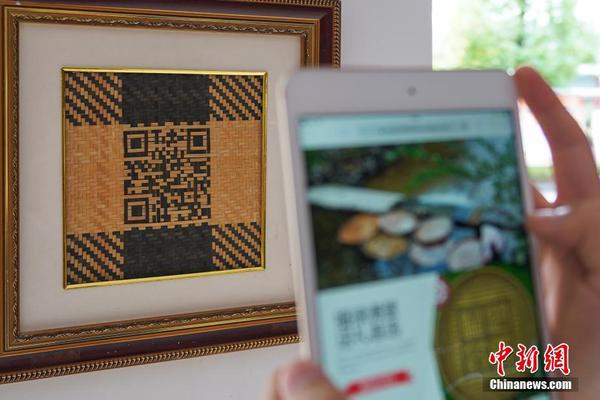
6月19日热门中概股多数下跌 台积电涨超6%
2026-09-07 19:46:25 -

6月非农大超预期,美联储7月降息无望!
2026-09-07 00:43:25 -

大爷翻窗关火被困防盗窗
2026-08-23 05:43:25 QDII
相关推荐 -
 1光大期货1111黄金早评:美国政府“重开”,流动性好转提振金价评论 24 赞 4997333
 2敦煌拟聘用外籍主播年薪30万引争议评论 70 赞 52505159
 3赛力斯汽车董事长张正萍:从“问界推手”到赛力斯掌门人评论 87 赞 60566142
 4牛市早报|第八届进博会今日开幕,2026年节假日安排公布评论 53 赞 76439316
 5美盈森:选举刘兰芳女士为职工董事评论 61 赞 6436452
 6早报|百果园董事长谈水果贵:教消费者成熟/曝 iPhone 有望用 Siri 完全控制/特斯拉车机界面或大升级评论 54 赞 7259679最新闻 Hot


















Copyright © 2014-2024 观察者 All rights reserved。
沪ICP备10213822号-2
互联网新闻信息服务许可证:31220170001
网登网视备(沪)02020000041-1号 互联网宗教信息服务许可证:沪(2024)0000009
广播电视节目制作经营许可证:(沪)字第03952号
增值电信业务经营许可证:沪B2-20210968 违法及不良信息举报电话:021-62376571
 沪公网安备 31010502000027号
 中国互联网举报中心
 上海市互联网违法与不良信息举报中心


请自觉遵守互联网相关的政策法规,共同营造“阳光、理性、平和、友善”的跟评互动环境。